Domain flädlesuppe.de kaufen?
Wir ziehen mit dem Projekt
flädlesuppe.de um.
Sind Sie am Kauf der Domain
flädlesuppe.de interessiert?
domain@kv-gmbh.de · 0541-91531010
Domain flädlesuppe.de kaufen?
Was sind typische Zutaten für die Herstellung von Flädle und wie wird das Gericht traditionell zubereitet?
Typische Zutaten für Flädle sind Mehl, Eier, Milch, Salz und manchmal auch frische Kräuter. Die Zutaten werden zu einem dünnen Teig verrührt, der dann in einer Pfanne zu dünnen Pfannkuchen gebacken wird. Die Flädle werden anschließend in Streifen geschnitten und in einer klaren Brühe serviert. **
Ist whatsapp vor Gericht gültig?
Die Gültigkeit von WhatsApp-Nachrichten vor Gericht hängt von verschiedenen Faktoren ab. In einigen Fällen können WhatsApp-Nachrichten als Beweismittel akzeptiert werden, wenn sie authentifiziert und verifiziert werden können. Dies kann durch die Vorlage von Screenshots, Metadaten oder Zeugenaussagen erfolgen. Es ist jedoch wichtig zu beachten, dass die Verwendung von WhatsApp-Nachrichten als Beweismittel je nach Gerichtsbarkeit und den spezifischen Umständen des Falles unterschiedlich bewertet werden kann. Es wird empfohlen, sich im Zweifelsfall von einem Rechtsanwalt beraten zu lassen, um die rechtliche Gültigkeit von WhatsApp-Nachrichten in einem konkreten Fall zu klären. **


Ähnliche Suchbegriffe für Whatsapp
Top-Angebote
Produkte zum Begriff Whatsapp:
-
Wondershare Dr.Fone - WhatsApp TransferWondershare Dr.Fone - WhatsApp Transfer 13 Wondershare Dr.Fone - WhatsApp Transfer ist die ultimative Lösung für die einfache und sichere Übertragung von WhatsApp-Daten zwischen verschiedenen Geräten. Egal, ob Sie Ihr WhatsApp-Konto auf ein neues Telefon übertragen möchten oder WhatsApp-Daten von Ihrem alten Telefon sichern möchten, dieses Programm bietet alle benötigten Funktionen. Mit Dr.Fone - WhatsApp Transfer können Sie Nachrichten, Anhänge, Anrufprotokolle und vieles mehr nahtlos übertragen, ohne dass Daten verloren gehen. Willkommen zu unserem aufregenden neuen Artikel über Dr.Fone - WhatsApp Transfer! Haben Sie sich jemals gefragt, wie Sie Ihre wichtigen WhatsApp-Nachrichten, Anhänge und Medieninhalte sichern und wiederherstellen können? Keine Sorge, denn Dr.Fone - WhatsApp Transfer ist hier, um Ihnen zu helfen! In diesem Artikel werden wir Ihnen alles über dieses erstaunliche...35,95 €*Versand: 0,00 €Sichere Weiterleitung zum Anbieter
-
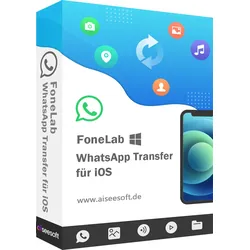
Aiseesoft WhatsApp Transfer für iOSWhatsApp schnell zwischen iOS-Geräten übertragen dank Aiseesoft WhatsApp Transfer für iOS. Sichern und Wiederherstellen von WhatsApp auf dem Computer und dem neuen iPhone. Exportieren Sie WhatsApp-Chats in CSV und HTML zur Ansicht. Direktes Übertragen von WhatsApp zwischen iOS-Geräten mit Aiseesoft WhatsApp Transfer für iOS Sie haben ein neues iPhone und möchten alte WhatsApp-Chats auf das neue iPhone übertragen? Aiseesoft WhatsApp Transfer für iOS ist die richtige Wahl. Es kann einfach WhatsApp-Daten zwischen iOS-Geräten (iPhone 13, 12, 11, XS, XR, 8, etc.) übertragen. Alle WhatsApp-Daten, einschließlich Chat-Nachrichten und Anhänge (Fotos, Audio, Videos und Kontakte) können mit einem Klick von einem iPhone auf ein anderes iPhone übertragen werden. WhatsApp mühelos sichern und wiederherstellen dank Aiseesoft WhatsApp Transfer für iOS Besser als die offizielle Backup-Lösung von WhatsApp, Aiseesoft WhatsApp Transfer für iOS Software kann jede Backup-Datei vom iPhone auf den Computer separat ohne Überschreiben zu halten. Alle WhatsApp-Daten sind sicher mit der verschlüsselten Backup-Unterstützung von dieser Software gespeichert. Während der Wiederherstellung des Backups auf iPhone oder Computer für die weitere Verwendung, können Sie ausgewählte oder die gesamte WhatsApp-Backup in einer idealen Weise zu sehen und wiederherzustellen. Exportieren Sie WhatsApp Chats auf die flexibelste Weise Aiseesoft WhatsApp Transfer für iOS kann alle Ihre Anforderungen an den Export von WhatsApp-Chats erfüllen. Sie können alle oder einen WhatsApp-Chat in HTML exportieren und alle Unterhaltungen von einem Freund zu einem anderen Freund direkt lesen. Sie können auch WhatsApp-Nachrichten im CSV-Format exportieren und als Protokolldatei anzeigen. Egal, welchen Weg Sie wählen, WhatsApp Transfer für iOS Programm ist immer die beste Wahl. Entdecken Sie weitere Highlights von Aiseesoft WhatsApp Transfer für iOS 100% sicher Alle Sicherungsdateien werden lokal auf dem Computer und nicht in der Cloud gespeichert. Mit dieser Software müssen Sie sich keine Sorgen über einen Datenverlust machen. Behalten Sie jede Sicherung Jede WhatsApp-Sicherungsdatei wird einzeln aufbewahrt. Sowohl vorherige als auch aktuelle Sicherungsdateien werden ohne Überschreiben gespeichert. Vorschau Backup-Datei Besser als WhatsApp, diese WhatsApp-Transfer-Software ermöglicht es Ihnen, eine Vorschau der Backup-Daten zur Bestätigung, bevor Sie es wiederherstellen. Ausgewählte oder alle wiederherstellen Verglichen mit der erzwungenen Wiederherstellung von der gesamten WhatsApp-Sicherung offiziell, ist dieses Tool freundlich, damit Sie bestimmte oder alle Elemente frei wählen. So einfach funktioniert Aiseesoft WhatsApp Transfer für iOS Übertragung zwischen iOS-Geräten Schritt 1. Wählen Sie WhatsApp Transfer Starten Sie FoneLab auf Ihrem Computer. Wählen Sie WhatsApp Transfer in der Hauptschnittstelle. Schritt 2. Verbinden Sie iOS-Geräte mit dem PC Wählen Sie Gerät-zu-Gerät-Transfer und schließen Sie dann die USB-Kabel an, um die Quell- und Ziel-iPhone-Geräte mit dem PC zu verbinden. Schritt 3. Übertragen Sie WhatsApp von iPhone zu iPhone Klicken Sie auf die Schaltfläche Übertragung starten, um mit der Übertragung von WhatsApp-Nachrichten und Anhängen von iPhone zu iPhone zu beginnen. Backup von iOS auf den Computer Schritt 1. WhatsApp Transfer auswählen Starten Sie erneut FoneLab auf Ihrem PC und wählen Sie WhatsApp Transfer in der Hauptschnittstelle. Schritt 2. Verbinden Sie das iOS-Gerät mit dem Computer Wählt Backup. Dann schließen Sie Ihr iPhone mit einem USB-Kabel an den Computer an und die Software wird Ihr Gerät schnell erkennen. Schritt 3. WhatsApp auf dem Computer sichern Legen Sie das Ziel für die WhatsApp-Backup-Datei auf Ihrem Computer fest und klicken Sie auf Backup starten, um WhatsApp-Daten vom iPhone auf den Computer zu kopieren. iPhone Whatsapp auf dem Computer sichern Backup auf iOS/Computer wiederherstellen Schritt 1. Wählen Sie WhatsApp Transfer Starten Sie FoneLab auf Ihrem Computer, und wählen Sie WhatsApp Transfer. Schritt 2. WhatsApp Backup-Datei auswählen Wählen Sie Wiederherstellen, um die lokale WhatsApp-Datei automatisch zu laden oder die ausgewählte Sicherungsdatei, indem Sie auf Lokale Datei importieren klicken. Schritt 3. WhatsApp anzeigen und wiederherstellen Nachdem dieses Tool die Sicherungsdatei analysiert hat, können Sie die Details anzeigen. Um zu exportieren, klicken Sie einfach auf Auf Gerät wiederherstellen oder Auf PC wiederherstellen. Systemanforderungen von Aiseesoft WhatsApp Transfer für iOS Unterstützte Betriebssysteme: Windows 10/8.1/8/7 iOS: iOS 15, iOS 14, iOS 13, iOS 12, iOS 11, iOS 10.3, iOS 10 CPU: 1GHz Intel/AMD CPU oder höher RAM: 1GB RAM oder mehr Festplattenspeicher: 200 MB und mehr freier Speicherplatz Unterstützte Geräte iPhone 13 Pro Max/13 Pro/13/13 mini, iPhone SE 3/2/1, iPhone 12 Pro Max/12 Pro/12 mini/12, iPhone 11 Pro Max/11 Pro/11, iPhone XS/XS Max/XR/X, iPhone 8 Plus...45,95 €*Versand: 0,00 €Sichere Weiterleitung zum Anbieter
-
Wondershare WhatsApp Transfer (iOS & Android)Wondershare WhatsApp Transfer (iOS & Android) Beim Wechsel von einem Android-Gerät zu einem iPhone stehen viele vor der Herausforderung, ihre wertvollen WhatsApp-Daten sicher zu migrieren. Diese Datenmigration zu meistern, ist entscheidend, um nahtlos dort weiterzumachen, wo man aufgehört hat, ohne Verlust von wichtigen WhatsApp-Nachrichten oder Medien. Der Transfer von WhatsApp von Android zu iPhone kann anfangs komplex erscheinen, ist jedoch mit der richtigen Anleitung durchaus machbar. Angesichts der steigenden Nachfrage, WhatsApp-Nachrichten sicher und effizient zu übertragen, haben Entwickler verschiedene Lösungen zur Vereinfachung dieses Prozesses bereitgestellt. In diesem Artikel werden wir detailliert drei bewährte Methoden vorstellen, wie Sie den Transfer WhatsApp von Android zu iPhone durchführen können. Wir beginnen mit der Nutzung von MobileTrans, einem Drittanbieter-T...35,95 €*Versand: 0,00 €Sichere Weiterleitung zum Anbieter
-
Wondershare MobileTrans WhatsApp TransferÜbernehmen Sie die Kontrolle über WhatsApp Möchten Sie auf ein neues iPhone wechseln und Ihre WhatsApp-Chats darauf übertragen? Das Übertragen von WhatsApp von Android auf iPhone war noch nie so einfach. Mit nur einem Klick wird der gesamte WhatsApp-Chatverlauf perfekt kopiert und auf Ihr neues Telefon übertragen. Sichern Sie Ihre WhatsApp-Daten auf dem Computer Es wird immer empfohlen, Ihre WhatsApp-Daten mit MobileTrans auf einem Computer zu sichern, da sie wichtige Nachrichten und Mediendateien enthalten können. Dieses Tool ist sowohl mit Android als auch mit dem iPhone kompatibel und schützt vor unerwünschtem Datenverlust. WhatsApp-Übertragung: Mit diesem Tool können Sie ganz einfach WhatsApp-Chats, Fotos, Anhänge und Videos sichern. Sicherungsdateien auf dem Computer: Alle Sicherungsdateien werden auf Ihrem Computer gespeichert, ohne Risiko von Datenlecks. Möchten Sie WhatsApp-Chats zwischen Android und iPhone übertragen? Wenn Sie auf ein neues iPhone wechseln und Ihre WhatsApp-Chats darauf übertragen möchten, ist es jetzt so einfach wie ein Tastendruck. Der gesamte WhatsApp-Chatverlauf wird perfekt kopiert und auf Ihrem neuen Telefon zusammengeführt. WhatsApp-Übertragung: Sie können WhatsApp nicht nur von Android auf iPhone übertragen, sondern auch von iPhone auf Android, Android auf Android und iPhone auf iPhone. Kompatibilität mit verschiedenen Geräten: Die Übertragung von WhatsApp ist auch mit iPod touch, iPad und anderen Tablets kompatibel. Wiederherstellen von WhatsApp auf dem iPhone/Android Sobald Sie Ihre WhatsApp-Daten mit MobileTrans gesichert haben, können Sie sie jederzeit auf Ihrem Telefon wiederherstellen. Sie haben die Möglichkeit, Ihre WhatsApp-Sicherung auf einem beliebigen Gerät, sei es demselben Telefon oder einem anderen, wiederherzustellen. WhatsApp-Übertragung: Sie können WhatsApp-Sicherungsdateien von einem Gerät auf ein anderes wiederherstellen, unabhängig vom System (Unterstützung für verschiedene Systeme). Vorschau der Sicherungsdateien: Sie haben die Möglichkeit, die Sicherungsdateien vor der Wiederherstellung der WhatsApp-Daten auf dem Zieltelefon zu previewen. Übertragung aller WhatsApp-Daten und deren Sicherung WhatsApp-Chats: Sichern Sie den WhatsApp-Chatverlauf auf Ihrem Computer, einschließlich persönlicher Chats und Gruppengespräche. WhatsApp-Fotos: Exportieren Sie alle Bilder, einschließlich Profilbilder, Fotos im Chatverlauf und sogar Sticker. WhatsApp-Videos: Übertragen Sie WhatsApp-Videos von Ihrem Telefon auf den Computer, um Speicherplatz zu sparen. WhatsApp-Anhänge: Extrahieren Sie Anhänge aus dem WhatsApp-Chatverlauf auf Ihren Computer, ohne Daten zu verlieren. Übertragung zwischen mehreren Geräten: Mit MobileTrans können Sie Ihre WhatsApp-Daten problemlos zwischen verschiedenen Telefonen übertragen, unabhängig davon, ob sie auf Android oder iOS laufen. Es funktioniert perfekt mit allen großen Mobiltelefonmarken wie Apple, Samsung, LG, Motorola und vielen mehr. Mehr als nur eine WhatsApp-Datenübertragung WhatsApp Business: Übertragen Sie den Chatverlauf von WhatsApp Business im gesamten System. Sichern Sie die WhatsApp Business App auf Ihrem Computer und stellen Sie sie wieder her. Kik: Sichern Sie Ihre Kik-Nachrichten, Bilddateien und Anhänge. LINE: Erstellen Sie Backups von LINE-Chats und stellen Sie den Chatverlauf von LINE-Chats wieder her. Übertragen Sie auch LINE-Chatnachrichten mit Anhängen von Android auf iPhone oder direkt von iPhone zu iPhone. Viber: Unterstützt Sicherung und Wiederherstellung des Chatverlaufs, der Kontakte und Dateien für Viber auf Android- oder iOS-Geräten. WeChat : Sichern Sie WeChat-Daten auf Ihrem Computer und stellen Sie den Chatverlauf auf Ihrem Telefon wieder her. Systemanforderungen: iOS & Android Versionen iOS Versionen: iOS 5 und neuer (iOS 15 inkl.) Android Versionen: Android 2.1 und neuer (Android 10.0 inkl.) Computer OS Windows: Win 11/10/8.1/8/7/Vista/XP Mac:11(macOS Big Sur), 10.15 (macOS Catalina), 10.14 (macOS Mojave), Mac OS X 10.13 (High Sierra), 10.12(macOS Sierra), 10.11(El Capitan), 10.10 (Yosemite), 10.9 (Mavericks), oder 10.8 Computer Hardware CPU: 1GHz (32 bit oder 64 bit) RAM: 256 MB oder mehr RAM (1024MB empfohlen) Festplattenspeicher: 200 MB oder mehr freier Speicherplatz Unterstützte Datentypen WhatsApp Chat Verlauf, Fotos, Videos und Anhänge.34,95 €*Versand: 0,00 €Sichere Weiterleitung zum Anbieter



-
Was sind die traditionellen Zutaten für Flädle und wie wird dieses Gericht zubereitet?
Traditionelle Zutaten für Flädle sind Mehl, Eier, Milch, Salz und manchmal auch Mineralwasser. Die Zutaten werden zu einem dünnen Teig verrührt und in einer Pfanne zu dünnen Pfannkuchen ausgebacken. Die Flädle werden dann in Streifen geschnitten und in einer klaren Brühe serviert. **
-
Wie kann man Flädle traditionell zubereiten und welche Zutaten werden dafür benötigt?
Flädle werden traditionell aus einem Pfannkuchenteig zubereitet, der mit Eiern, Mehl, Milch und Salz angerührt wird. Der Teig wird dünn in einer Pfanne ausgebacken und anschließend in feine Streifen geschnitten. Die Flädle können dann in Suppen oder als Beilage serviert werden. **
-
Zählen WhatsApp-Chats als Beweismittel vor Gericht?
Ja, WhatsApp-Chats können als Beweismittel vor Gericht verwendet werden. Allerdings müssen sie bestimmte rechtliche Anforderungen erfüllen, um als Beweis akzeptiert zu werden, wie beispielsweise die Authentizität und Integrität der Chats zu gewährleisten. Es ist ratsam, Screenshots oder andere Formen der Dokumentation zu erstellen, um die Chats als Beweismittel vorzulegen. **
-
Wie bereitet man Flädle traditionell zu? Was sind alternative Rezepte mit Flädle?
Traditionell bereitet man Flädle, auch bekannt als Pfannkuchenstreifen, indem man einen dünnen Pfannkuchen backt, ihn in Streifen schneidet und in einer klaren Brühe serviert. Alternativ kann man Flädle auch als Suppeneinlage verwenden, in einer Gemüsesuppe oder als Auflage für eine herzhafte Torte. Man kann Flädle auch süß zubereiten, indem man sie mit Apfelmus oder Zimt und Zucker füllt. **


Welches Besteckstück wird traditionell zum Essen von Suppe verwendet?
Ein Suppenlöffel wird traditionell zum Essen von Suppe verwendet. Er hat eine tiefere Schale und einen längeren Griff als normale Löffel. Damit kann man die Suppe besser aufnehmen und ohne zu kleckern essen. **
Welches Essgerät wird traditionell zum Essen von Suppe verwendet?
Ein Löffel wird traditionell zum Essen von Suppe verwendet. Es gibt verschiedene Arten von Löffeln, die speziell für Suppe konzipiert sind, wie zum Beispiel der Suppenlöffel mit tiefer Schale und langem Stiel. Das Essen von Suppe mit einem Löffel erleichtert das Aufnehmen der Flüssigkeit und der festen Bestandteile. **
Top-Angebote
Produkte zum Begriff Whatsapp:
-
Wondershare MobileTrans WhatsApp TransferÜbernehmen Sie die Kontrolle über WhatsApp Möchten Sie auf ein neues iPhone wechseln und Ihre WhatsApp-Chats darauf übertragen? Das Übertragen von WhatsApp von Android auf iPhone war noch nie so einfach. Mit nur einem Klick wird der gesamte WhatsApp-Chatverlauf perfekt kopiert und auf Ihr neues Telefon übertragen. Sichern Sie Ihre WhatsApp-Daten auf dem Computer Es wird immer empfohlen, Ihre WhatsApp-Daten mit MobileTrans auf einem Computer zu sichern, da sie wichtige Nachrichten und Mediendateien enthalten können. Dieses Tool ist sowohl mit Android als auch mit dem iPhone kompatibel und schützt vor unerwünschtem Datenverlust. WhatsApp-Übertragung: Mit diesem Tool können Sie ganz einfach WhatsApp-Chats, Fotos, Anhänge und Videos sichern. Sicherungsdateien auf dem Computer: Alle Sicherungsdateien werden auf Ihrem Computer gespeichert, ohne Risiko von Datenlecks. Möchten Sie WhatsApp-Chats zwischen Android und iPhone übertragen? Wenn Sie auf ein neues iPhone wechseln und Ihre WhatsApp-Chats darauf übertragen möchten, ist es jetzt so einfach wie ein Tastendruck. Der gesamte WhatsApp-Chatverlauf wird perfekt kopiert und auf Ihrem neuen Telefon zusammengeführt. WhatsApp-Übertragung: Sie können WhatsApp nicht nur von Android auf iPhone übertragen, sondern auch von iPhone auf Android, Android auf Android und iPhone auf iPhone. Kompatibilität mit verschiedenen Geräten: Die Übertragung von WhatsApp ist auch mit iPod touch, iPad und anderen Tablets kompatibel. Wiederherstellen von WhatsApp auf dem iPhone/Android Sobald Sie Ihre WhatsApp-Daten mit MobileTrans gesichert haben, können Sie sie jederzeit auf Ihrem Telefon wiederherstellen. Sie haben die Möglichkeit, Ihre WhatsApp-Sicherung auf einem beliebigen Gerät, sei es demselben Telefon oder einem anderen, wiederherzustellen. WhatsApp-Übertragung: Sie können WhatsApp-Sicherungsdateien von einem Gerät auf ein anderes wiederherstellen, unabhängig vom System (Unterstützung für verschiedene Systeme). Vorschau der Sicherungsdateien: Sie haben die Möglichkeit, die Sicherungsdateien vor der Wiederherstellung der WhatsApp-Daten auf dem Zieltelefon zu previewen. Übertragung aller WhatsApp-Daten und deren Sicherung WhatsApp-Chats: Sichern Sie den WhatsApp-Chatverlauf auf Ihrem Computer, einschließlich persönlicher Chats und Gruppengespräche. WhatsApp-Fotos: Exportieren Sie alle Bilder, einschließlich Profilbilder, Fotos im Chatverlauf und sogar Sticker. WhatsApp-Videos: Übertragen Sie WhatsApp-Videos von Ihrem Telefon auf den Computer, um Speicherplatz zu sparen. WhatsApp-Anhänge: Extrahieren Sie Anhänge aus dem WhatsApp-Chatverlauf auf Ihren Computer, ohne Daten zu verlieren. Übertragung zwischen mehreren Geräten: Mit MobileTrans können Sie Ihre WhatsApp-Daten problemlos zwischen verschiedenen Telefonen übertragen, unabhängig davon, ob sie auf Android oder iOS laufen. Es funktioniert perfekt mit allen großen Mobiltelefonmarken wie Apple, Samsung, LG, Motorola und vielen mehr. Mehr als nur eine WhatsApp-Datenübertragung WhatsApp Business: Übertragen Sie den Chatverlauf von WhatsApp Business im gesamten System. Sichern Sie die WhatsApp Business App auf Ihrem Computer und stellen Sie sie wieder her. Kik: Sichern Sie Ihre Kik-Nachrichten, Bilddateien und Anhänge. LINE: Erstellen Sie Backups von LINE-Chats und stellen Sie den Chatverlauf von LINE-Chats wieder her. Übertragen Sie auch LINE-Chatnachrichten mit Anhängen von Android auf iPhone oder direkt von iPhone zu iPhone. Viber: Unterstützt Sicherung und Wiederherstellung des Chatverlaufs, der Kontakte und Dateien für Viber auf Android- oder iOS-Geräten. WeChat : Sichern Sie WeChat-Daten auf Ihrem Computer und stellen Sie den Chatverlauf auf Ihrem Telefon wieder her. Systemanforderungen: iOS & Android Versionen iOS Versionen: iOS 5 und neuer (iOS 15 inkl.) Android Versionen: Android 2.1 und neuer (Android 10.0 inkl.) Computer OS Windows: Win 11/10/8.1/8/7/Vista/XP Mac:11(macOS Big Sur), 10.15 (macOS Catalina), 10.14 (macOS Mojave), Mac OS X 10.13 (High Sierra), 10.12(macOS Sierra), 10.11(El Capitan), 10.10 (Yosemite), 10.9 (Mavericks), oder 10.8 Computer Hardware CPU: 1GHz (32 bit oder 64 bit) RAM: 256 MB oder mehr RAM (1024MB empfohlen) Festplattenspeicher: 200 MB oder mehr freier Speicherplatz Unterstützte Datentypen WhatsApp Chat Verlauf, Fotos, Videos und Anhänge.29,95 €*Versand: 0,00 €Sichere Weiterleitung zum Anbieter
-
Haubner, Steffen: WhatsApp. Das müssen Sie wissen!WhatsApp. Das müssen Sie wissen! , WhatsApp einfach erklärt. Für Android und iOS. Installation und erste Schritte. Fotos und Videos teilen. Sprach- und Videotelefonie. Nützliche Funktionen. Datenschutzeinstellungen , Sport-Dichtungen & Ringe > Chiptuning & Motortuning , Erscheinungsjahr: 20240725, Produktform: Kartoniert, Autoren: Haubner, Steffen, Seitenzahl/Blattzahl: 180, Abbildungen: mit zahlreichen Abbildungen, Keyword: Datenschutzeinstellungen WhatsApp; Fotos teilen WhatsApp; Installation WhatsApp; Sprachtelefonie; Videos teilen WhatsApp; Videotelefonie; WhatsApp; WhatsApp Android; WhatsApp iOS; erste Schritte WhatsApp, Fachschema: Lifestyle~Hilfe / Lebenshilfe~Lebenshilfe, Fachkategorie: Lifestyle, Hobbys und Freizeit, Warengruppe: HC/Ratgeber/Sonstiges, UNSPSC: 49019900, Warenverzeichnis für die Außenhandelsstatistik: 49019900, Länge: 213, Breite: 161, Höhe: 17, Gewicht: 304, Produktform: Kartoniert, Genre: Sachbuch/Ratgeber,25,00 €*Versand: 0,00 €Sichere Weiterleitung zum Anbieter
-
Wondershare Dr.Fone - WhatsApp TransferWondershare Dr.Fone - WhatsApp Transfer 13 Wondershare Dr.Fone - WhatsApp Transfer ist die ultimative Lösung für die einfache und sichere Übertragung von WhatsApp-Daten zwischen verschiedenen Geräten. Egal, ob Sie Ihr WhatsApp-Konto auf ein neues Telefon übertragen möchten oder WhatsApp-Daten von Ihrem alten Telefon sichern möchten, dieses Programm bietet alle benötigten Funktionen. Mit Dr.Fone - WhatsApp Transfer können Sie Nachrichten, Anhänge, Anrufprotokolle und vieles mehr nahtlos übertragen, ohne dass Daten verloren gehen. Willkommen zu unserem aufregenden neuen Artikel über Dr.Fone - WhatsApp Transfer! Haben Sie sich jemals gefragt, wie Sie Ihre wichtigen WhatsApp-Nachrichten, Anhänge und Medieninhalte sichern und wiederherstellen können? Keine Sorge, denn Dr.Fone - WhatsApp Transfer ist hier, um Ihnen zu helfen! In diesem Artikel werden wir Ihnen alles über dieses erstaunliche...35,95 €*Versand: 0,00 €Sichere Weiterleitung zum Anbieter
-
Aiseesoft WhatsApp Transfer für iOSWhatsApp schnell zwischen iOS-Geräten übertragen dank Aiseesoft WhatsApp Transfer für iOS. Sichern und Wiederherstellen von WhatsApp auf dem Computer und dem neuen iPhone. Exportieren Sie WhatsApp-Chats in CSV und HTML zur Ansicht. Direktes Übertragen von WhatsApp zwischen iOS-Geräten mit Aiseesoft WhatsApp Transfer für iOS Sie haben ein neues iPhone und möchten alte WhatsApp-Chats auf das neue iPhone übertragen? Aiseesoft WhatsApp Transfer für iOS ist die richtige Wahl. Es kann einfach WhatsApp-Daten zwischen iOS-Geräten (iPhone 13, 12, 11, XS, XR, 8, etc.) übertragen. Alle WhatsApp-Daten, einschließlich Chat-Nachrichten und Anhänge (Fotos, Audio, Videos und Kontakte) können mit einem Klick von einem iPhone auf ein anderes iPhone übertragen werden. WhatsApp mühelos sichern und wiederherstellen dank Aiseesoft WhatsApp Transfer für iOS Besser als die offizielle Backup-Lösung von WhatsApp, Aiseesoft WhatsApp Transfer für iOS Software kann jede Backup-Datei vom iPhone auf den Computer separat ohne Überschreiben zu halten. Alle WhatsApp-Daten sind sicher mit der verschlüsselten Backup-Unterstützung von dieser Software gespeichert. Während der Wiederherstellung des Backups auf iPhone oder Computer für die weitere Verwendung, können Sie ausgewählte oder die gesamte WhatsApp-Backup in einer idealen Weise zu sehen und wiederherzustellen. Exportieren Sie WhatsApp Chats auf die flexibelste Weise Aiseesoft WhatsApp Transfer für iOS kann alle Ihre Anforderungen an den Export von WhatsApp-Chats erfüllen. Sie können alle oder einen WhatsApp-Chat in HTML exportieren und alle Unterhaltungen von einem Freund zu einem anderen Freund direkt lesen. Sie können auch WhatsApp-Nachrichten im CSV-Format exportieren und als Protokolldatei anzeigen. Egal, welchen Weg Sie wählen, WhatsApp Transfer für iOS Programm ist immer die beste Wahl. Entdecken Sie weitere Highlights von Aiseesoft WhatsApp Transfer für iOS 100% sicher Alle Sicherungsdateien werden lokal auf dem Computer und nicht in der Cloud gespeichert. Mit dieser Software müssen Sie sich keine Sorgen über einen Datenverlust machen. Behalten Sie jede Sicherung Jede WhatsApp-Sicherungsdatei wird einzeln aufbewahrt. Sowohl vorherige als auch aktuelle Sicherungsdateien werden ohne Überschreiben gespeichert. Vorschau Backup-Datei Besser als WhatsApp, diese WhatsApp-Transfer-Software ermöglicht es Ihnen, eine Vorschau der Backup-Daten zur Bestätigung, bevor Sie es wiederherstellen. Ausgewählte oder alle wiederherstellen Verglichen mit der erzwungenen Wiederherstellung von der gesamten WhatsApp-Sicherung offiziell, ist dieses Tool freundlich, damit Sie bestimmte oder alle Elemente frei wählen. So einfach funktioniert Aiseesoft WhatsApp Transfer für iOS Übertragung zwischen iOS-Geräten Schritt 1. Wählen Sie WhatsApp Transfer Starten Sie FoneLab auf Ihrem Computer. Wählen Sie WhatsApp Transfer in der Hauptschnittstelle. Schritt 2. Verbinden Sie iOS-Geräte mit dem PC Wählen Sie Gerät-zu-Gerät-Transfer und schließen Sie dann die USB-Kabel an, um die Quell- und Ziel-iPhone-Geräte mit dem PC zu verbinden. Schritt 3. Übertragen Sie WhatsApp von iPhone zu iPhone Klicken Sie auf die Schaltfläche Übertragung starten, um mit der Übertragung von WhatsApp-Nachrichten und Anhängen von iPhone zu iPhone zu beginnen. Backup von iOS auf den Computer Schritt 1. WhatsApp Transfer auswählen Starten Sie erneut FoneLab auf Ihrem PC und wählen Sie WhatsApp Transfer in der Hauptschnittstelle. Schritt 2. Verbinden Sie das iOS-Gerät mit dem Computer Wählt Backup. Dann schließen Sie Ihr iPhone mit einem USB-Kabel an den Computer an und die Software wird Ihr Gerät schnell erkennen. Schritt 3. WhatsApp auf dem Computer sichern Legen Sie das Ziel für die WhatsApp-Backup-Datei auf Ihrem Computer fest und klicken Sie auf Backup starten, um WhatsApp-Daten vom iPhone auf den Computer zu kopieren. iPhone Whatsapp auf dem Computer sichern Backup auf iOS/Computer wiederherstellen Schritt 1. Wählen Sie WhatsApp Transfer Starten Sie FoneLab auf Ihrem Computer, und wählen Sie WhatsApp Transfer. Schritt 2. WhatsApp Backup-Datei auswählen Wählen Sie Wiederherstellen, um die lokale WhatsApp-Datei automatisch zu laden oder die ausgewählte Sicherungsdatei, indem Sie auf Lokale Datei importieren klicken. Schritt 3. WhatsApp anzeigen und wiederherstellen Nachdem dieses Tool die Sicherungsdatei analysiert hat, können Sie die Details anzeigen. Um zu exportieren, klicken Sie einfach auf Auf Gerät wiederherstellen oder Auf PC wiederherstellen. Systemanforderungen von Aiseesoft WhatsApp Transfer für iOS Unterstützte Betriebssysteme: Windows 10/8.1/8/7 iOS: iOS 15, iOS 14, iOS 13, iOS 12, iOS 11, iOS 10.3, iOS 10 CPU: 1GHz Intel/AMD CPU oder höher RAM: 1GB RAM oder mehr Festplattenspeicher: 200 MB und mehr freier Speicherplatz Unterstützte Geräte iPhone 13 Pro Max/13 Pro/13/13 mini, iPhone SE 3/2/1, iPhone 12 Pro Max/12 Pro/12 mini/12, iPhone 11 Pro Max/11 Pro/11, iPhone XS/XS Max/XR/X, iPhone 8 Plus...45,95 €*Versand: 0,00 €Sichere Weiterleitung zum Anbieter
-
Was sind typische Zutaten für die Herstellung von Flädle und wie wird das Gericht traditionell zubereitet?
Typische Zutaten für Flädle sind Mehl, Eier, Milch, Salz und manchmal auch frische Kräuter. Die Zutaten werden zu einem dünnen Teig verrührt, der dann in einer Pfanne zu dünnen Pfannkuchen gebacken wird. Die Flädle werden anschließend in Streifen geschnitten und in einer klaren Brühe serviert. **
-
Ist whatsapp vor Gericht gültig?
Die Gültigkeit von WhatsApp-Nachrichten vor Gericht hängt von verschiedenen Faktoren ab. In einigen Fällen können WhatsApp-Nachrichten als Beweismittel akzeptiert werden, wenn sie authentifiziert und verifiziert werden können. Dies kann durch die Vorlage von Screenshots, Metadaten oder Zeugenaussagen erfolgen. Es ist jedoch wichtig zu beachten, dass die Verwendung von WhatsApp-Nachrichten als Beweismittel je nach Gerichtsbarkeit und den spezifischen Umständen des Falles unterschiedlich bewertet werden kann. Es wird empfohlen, sich im Zweifelsfall von einem Rechtsanwalt beraten zu lassen, um die rechtliche Gültigkeit von WhatsApp-Nachrichten in einem konkreten Fall zu klären. **
-
Was sind die traditionellen Zutaten für Flädle und wie wird dieses Gericht zubereitet?
Traditionelle Zutaten für Flädle sind Mehl, Eier, Milch, Salz und manchmal auch Mineralwasser. Die Zutaten werden zu einem dünnen Teig verrührt und in einer Pfanne zu dünnen Pfannkuchen ausgebacken. Die Flädle werden dann in Streifen geschnitten und in einer klaren Brühe serviert. **
-
Wie kann man Flädle traditionell zubereiten und welche Zutaten werden dafür benötigt?
Flädle werden traditionell aus einem Pfannkuchenteig zubereitet, der mit Eiern, Mehl, Milch und Salz angerührt wird. Der Teig wird dünn in einer Pfanne ausgebacken und anschließend in feine Streifen geschnitten. Die Flädle können dann in Suppen oder als Beilage serviert werden. **
Ähnliche Suchbegriffe für Whatsapp
-
Wondershare WhatsApp Transfer (iOS & Android)Wondershare WhatsApp Transfer (iOS & Android) Beim Wechsel von einem Android-Gerät zu einem iPhone stehen viele vor der Herausforderung, ihre wertvollen WhatsApp-Daten sicher zu migrieren. Diese Datenmigration zu meistern, ist entscheidend, um nahtlos dort weiterzumachen, wo man aufgehört hat, ohne Verlust von wichtigen WhatsApp-Nachrichten oder Medien. Der Transfer von WhatsApp von Android zu iPhone kann anfangs komplex erscheinen, ist jedoch mit der richtigen Anleitung durchaus machbar. Angesichts der steigenden Nachfrage, WhatsApp-Nachrichten sicher und effizient zu übertragen, haben Entwickler verschiedene Lösungen zur Vereinfachung dieses Prozesses bereitgestellt. In diesem Artikel werden wir detailliert drei bewährte Methoden vorstellen, wie Sie den Transfer WhatsApp von Android zu iPhone durchführen können. Wir beginnen mit der Nutzung von MobileTrans, einem Drittanbieter-T...35,95 €*Versand: 0,00 €Sichere Weiterleitung zum Anbieter
-
Wondershare MobileTrans WhatsApp TransferÜbernehmen Sie die Kontrolle über WhatsApp Möchten Sie auf ein neues iPhone wechseln und Ihre WhatsApp-Chats darauf übertragen? Das Übertragen von WhatsApp von Android auf iPhone war noch nie so einfach. Mit nur einem Klick wird der gesamte WhatsApp-Chatverlauf perfekt kopiert und auf Ihr neues Telefon übertragen. Sichern Sie Ihre WhatsApp-Daten auf dem Computer Es wird immer empfohlen, Ihre WhatsApp-Daten mit MobileTrans auf einem Computer zu sichern, da sie wichtige Nachrichten und Mediendateien enthalten können. Dieses Tool ist sowohl mit Android als auch mit dem iPhone kompatibel und schützt vor unerwünschtem Datenverlust. WhatsApp-Übertragung: Mit diesem Tool können Sie ganz einfach WhatsApp-Chats, Fotos, Anhänge und Videos sichern. Sicherungsdateien auf dem Computer: Alle Sicherungsdateien werden auf Ihrem Computer gespeichert, ohne Risiko von Datenlecks. Möchten Sie WhatsApp-Chats zwischen Android und iPhone übertragen? Wenn Sie auf ein neues iPhone wechseln und Ihre WhatsApp-Chats darauf übertragen möchten, ist es jetzt so einfach wie ein Tastendruck. Der gesamte WhatsApp-Chatverlauf wird perfekt kopiert und auf Ihrem neuen Telefon zusammengeführt. WhatsApp-Übertragung: Sie können WhatsApp nicht nur von Android auf iPhone übertragen, sondern auch von iPhone auf Android, Android auf Android und iPhone auf iPhone. Kompatibilität mit verschiedenen Geräten: Die Übertragung von WhatsApp ist auch mit iPod touch, iPad und anderen Tablets kompatibel. Wiederherstellen von WhatsApp auf dem iPhone/Android Sobald Sie Ihre WhatsApp-Daten mit MobileTrans gesichert haben, können Sie sie jederzeit auf Ihrem Telefon wiederherstellen. Sie haben die Möglichkeit, Ihre WhatsApp-Sicherung auf einem beliebigen Gerät, sei es demselben Telefon oder einem anderen, wiederherzustellen. WhatsApp-Übertragung: Sie können WhatsApp-Sicherungsdateien von einem Gerät auf ein anderes wiederherstellen, unabhängig vom System (Unterstützung für verschiedene Systeme). Vorschau der Sicherungsdateien: Sie haben die Möglichkeit, die Sicherungsdateien vor der Wiederherstellung der WhatsApp-Daten auf dem Zieltelefon zu previewen. Übertragung aller WhatsApp-Daten und deren Sicherung WhatsApp-Chats: Sichern Sie den WhatsApp-Chatverlauf auf Ihrem Computer, einschließlich persönlicher Chats und Gruppengespräche. WhatsApp-Fotos: Exportieren Sie alle Bilder, einschließlich Profilbilder, Fotos im Chatverlauf und sogar Sticker. WhatsApp-Videos: Übertragen Sie WhatsApp-Videos von Ihrem Telefon auf den Computer, um Speicherplatz zu sparen. WhatsApp-Anhänge: Extrahieren Sie Anhänge aus dem WhatsApp-Chatverlauf auf Ihren Computer, ohne Daten zu verlieren. Übertragung zwischen mehreren Geräten: Mit MobileTrans können Sie Ihre WhatsApp-Daten problemlos zwischen verschiedenen Telefonen übertragen, unabhängig davon, ob sie auf Android oder iOS laufen. Es funktioniert perfekt mit allen großen Mobiltelefonmarken wie Apple, Samsung, LG, Motorola und vielen mehr. Mehr als nur eine WhatsApp-Datenübertragung WhatsApp Business: Übertragen Sie den Chatverlauf von WhatsApp Business im gesamten System. Sichern Sie die WhatsApp Business App auf Ihrem Computer und stellen Sie sie wieder her. Kik: Sichern Sie Ihre Kik-Nachrichten, Bilddateien und Anhänge. LINE: Erstellen Sie Backups von LINE-Chats und stellen Sie den Chatverlauf von LINE-Chats wieder her. Übertragen Sie auch LINE-Chatnachrichten mit Anhängen von Android auf iPhone oder direkt von iPhone zu iPhone. Viber: Unterstützt Sicherung und Wiederherstellung des Chatverlaufs, der Kontakte und Dateien für Viber auf Android- oder iOS-Geräten. WeChat : Sichern Sie WeChat-Daten auf Ihrem Computer und stellen Sie den Chatverlauf auf Ihrem Telefon wieder her. Systemanforderungen: iOS & Android Versionen iOS Versionen: iOS 5 und neuer (iOS 15 inkl.) Android Versionen: Android 2.1 und neuer (Android 10.0 inkl.) Computer OS Windows: Win 11/10/8.1/8/7/Vista/XP Mac:11(macOS Big Sur), 10.15 (macOS Catalina), 10.14 (macOS Mojave), Mac OS X 10.13 (High Sierra), 10.12(macOS Sierra), 10.11(El Capitan), 10.10 (Yosemite), 10.9 (Mavericks), oder 10.8 Computer Hardware CPU: 1GHz (32 bit oder 64 bit) RAM: 256 MB oder mehr RAM (1024MB empfohlen) Festplattenspeicher: 200 MB oder mehr freier Speicherplatz Unterstützte Datentypen WhatsApp Chat Verlauf, Fotos, Videos und Anhänge.34,95 €*Versand: 0,00 €Sichere Weiterleitung zum Anbieter
-
Wondershare MobileTrans WhatsApp TransferÜbernehmen Sie die Kontrolle über WhatsApp Möchten Sie auf ein neues iPhone wechseln und Ihre WhatsApp-Chats darauf übertragen? Das Übertragen von WhatsApp von Android auf iPhone war noch nie so einfach. Mit nur einem Klick wird der gesamte WhatsApp-Chatverlauf perfekt kopiert und auf Ihr neues Telefon übertragen. Sichern Sie Ihre WhatsApp-Daten auf dem Computer Es wird immer empfohlen, Ihre WhatsApp-Daten mit MobileTrans auf einem Computer zu sichern, da sie wichtige Nachrichten und Mediendateien enthalten können. Dieses Tool ist sowohl mit Android als auch mit dem iPhone kompatibel und schützt vor unerwünschtem Datenverlust. WhatsApp-Übertragung: Mit diesem Tool können Sie ganz einfach WhatsApp-Chats, Fotos, Anhänge und Videos sichern. Sicherungsdateien auf dem Computer: Alle Sicherungsdateien werden auf Ihrem Computer gespeichert, ohne Risiko von Datenlecks. Möchten Sie WhatsApp-Chats zwischen Android und iPhone übertragen? Wenn Sie auf ein neues iPhone wechseln und Ihre WhatsApp-Chats darauf übertragen möchten, ist es jetzt so einfach wie ein Tastendruck. Der gesamte WhatsApp-Chatverlauf wird perfekt kopiert und auf Ihrem neuen Telefon zusammengeführt. WhatsApp-Übertragung: Sie können WhatsApp nicht nur von Android auf iPhone übertragen, sondern auch von iPhone auf Android, Android auf Android und iPhone auf iPhone. Kompatibilität mit verschiedenen Geräten: Die Übertragung von WhatsApp ist auch mit iPod touch, iPad und anderen Tablets kompatibel. Wiederherstellen von WhatsApp auf dem iPhone/Android Sobald Sie Ihre WhatsApp-Daten mit MobileTrans gesichert haben, können Sie sie jederzeit auf Ihrem Telefon wiederherstellen. Sie haben die Möglichkeit, Ihre WhatsApp-Sicherung auf einem beliebigen Gerät, sei es demselben Telefon oder einem anderen, wiederherzustellen. WhatsApp-Übertragung: Sie können WhatsApp-Sicherungsdateien von einem Gerät auf ein anderes wiederherstellen, unabhängig vom System (Unterstützung für verschiedene Systeme). Vorschau der Sicherungsdateien: Sie haben die Möglichkeit, die Sicherungsdateien vor der Wiederherstellung der WhatsApp-Daten auf dem Zieltelefon zu previewen. Übertragung aller WhatsApp-Daten und deren Sicherung WhatsApp-Chats: Sichern Sie den WhatsApp-Chatverlauf auf Ihrem Computer, einschließlich persönlicher Chats und Gruppengespräche. WhatsApp-Fotos: Exportieren Sie alle Bilder, einschließlich Profilbilder, Fotos im Chatverlauf und sogar Sticker. WhatsApp-Videos: Übertragen Sie WhatsApp-Videos von Ihrem Telefon auf den Computer, um Speicherplatz zu sparen. WhatsApp-Anhänge: Extrahieren Sie Anhänge aus dem WhatsApp-Chatverlauf auf Ihren Computer, ohne Daten zu verlieren. Übertragung zwischen mehreren Geräten: Mit MobileTrans können Sie Ihre WhatsApp-Daten problemlos zwischen verschiedenen Telefonen übertragen, unabhängig davon, ob sie auf Android oder iOS laufen. Es funktioniert perfekt mit allen großen Mobiltelefonmarken wie Apple, Samsung, LG, Motorola und vielen mehr. Mehr als nur eine WhatsApp-Datenübertragung WhatsApp Business: Übertragen Sie den Chatverlauf von WhatsApp Business im gesamten System. Sichern Sie die WhatsApp Business App auf Ihrem Computer und stellen Sie sie wieder her. Kik: Sichern Sie Ihre Kik-Nachrichten, Bilddateien und Anhänge. LINE: Erstellen Sie Backups von LINE-Chats und stellen Sie den Chatverlauf von LINE-Chats wieder her. Übertragen Sie auch LINE-Chatnachrichten mit Anhängen von Android auf iPhone oder direkt von iPhone zu iPhone. Viber: Unterstützt Sicherung und Wiederherstellung des Chatverlaufs, der Kontakte und Dateien für Viber auf Android- oder iOS-Geräten. WeChat : Sichern Sie WeChat-Daten auf Ihrem Computer und stellen Sie den Chatverlauf auf Ihrem Telefon wieder her. Systemanforderungen: iOS & Android Versionen iOS Versionen: iOS 5 und neuer (iOS 15 inkl.) Android Versionen: Android 2.1 und neuer (Android 10.0 inkl.) Computer OS Windows: Win 11/10/8.1/8/7/Vista/XP Mac:11(macOS Big Sur), 10.15 (macOS Catalina), 10.14 (macOS Mojave), Mac OS X 10.13 (High Sierra), 10.12(macOS Sierra), 10.11(El Capitan), 10.10 (Yosemite), 10.9 (Mavericks), oder 10.8 Computer Hardware CPU: 1GHz (32 bit oder 64 bit) RAM: 256 MB oder mehr RAM (1024MB empfohlen) Festplattenspeicher: 200 MB oder mehr freier Speicherplatz Unterstützte Datentypen WhatsApp Chat Verlauf, Fotos, Videos und Anhänge.44,95 €*Versand: 0,00 €Sichere Weiterleitung zum Anbieter
-
Wondershare MobileTrans WhatsApp TransferÜbernehmen Sie die Kontrolle über WhatsApp Möchten Sie auf ein neues iPhone wechseln und Ihre WhatsApp-Chats darauf übertragen? Das Übertragen von WhatsApp von Android auf iPhone war noch nie so einfach. Mit nur einem Klick wird der gesamte WhatsApp-Chatverlauf perfekt kopiert und auf Ihr neues Telefon übertragen. Sichern Sie Ihre WhatsApp-Daten auf dem Computer Es wird immer empfohlen, Ihre WhatsApp-Daten mit MobileTrans auf einem Computer zu sichern, da sie wichtige Nachrichten und Mediendateien enthalten können. Dieses Tool ist sowohl mit Android als auch mit dem iPhone kompatibel und schützt vor unerwünschtem Datenverlust. WhatsApp-Übertragung: Mit diesem Tool können Sie ganz einfach WhatsApp-Chats, Fotos, Anhänge und Videos sichern. Sicherungsdateien auf dem Computer: Alle Sicherungsdateien werden auf Ihrem Computer gespeichert, ohne Risiko von Datenlecks. Möchten Sie WhatsApp-Chats zwischen Android und iPhone übertragen? Wenn Sie auf ein neues iPhone wechseln und Ihre WhatsApp-Chats darauf übertragen möchten, ist es jetzt so einfach wie ein Tastendruck. Der gesamte WhatsApp-Chatverlauf wird perfekt kopiert und auf Ihrem neuen Telefon zusammengeführt. WhatsApp-Übertragung: Sie können WhatsApp nicht nur von Android auf iPhone übertragen, sondern auch von iPhone auf Android, Android auf Android und iPhone auf iPhone. Kompatibilität mit verschiedenen Geräten: Die Übertragung von WhatsApp ist auch mit iPod touch, iPad und anderen Tablets kompatibel. Wiederherstellen von WhatsApp auf dem iPhone/Android Sobald Sie Ihre WhatsApp-Daten mit MobileTrans gesichert haben, können Sie sie jederzeit auf Ihrem Telefon wiederherstellen. Sie haben die Möglichkeit, Ihre WhatsApp-Sicherung auf einem beliebigen Gerät, sei es demselben Telefon oder einem anderen, wiederherzustellen. WhatsApp-Übertragung: Sie können WhatsApp-Sicherungsdateien von einem Gerät auf ein anderes wiederherstellen, unabhängig vom System (Unterstützung für verschiedene Systeme). Vorschau der Sicherungsdateien: Sie haben die Möglichkeit, die Sicherungsdateien vor der Wiederherstellung der WhatsApp-Daten auf dem Zieltelefon zu previewen. Übertragung aller WhatsApp-Daten und deren Sicherung WhatsApp-Chats: Sichern Sie den WhatsApp-Chatverlauf auf Ihrem Computer, einschließlich persönlicher Chats und Gruppengespräche. WhatsApp-Fotos: Exportieren Sie alle Bilder, einschließlich Profilbilder, Fotos im Chatverlauf und sogar Sticker. WhatsApp-Videos: Übertragen Sie WhatsApp-Videos von Ihrem Telefon auf den Computer, um Speicherplatz zu sparen. WhatsApp-Anhänge: Extrahieren Sie Anhänge aus dem WhatsApp-Chatverlauf auf Ihren Computer, ohne Daten zu verlieren. Übertragung zwischen mehreren Geräten: Mit MobileTrans können Sie Ihre WhatsApp-Daten problemlos zwischen verschiedenen Telefonen übertragen, unabhängig davon, ob sie auf Android oder iOS laufen. Es funktioniert perfekt mit allen großen Mobiltelefonmarken wie Apple, Samsung, LG, Motorola und vielen mehr. Mehr als nur eine WhatsApp-Datenübertragung WhatsApp Business: Übertragen Sie den Chatverlauf von WhatsApp Business im gesamten System. Sichern Sie die WhatsApp Business App auf Ihrem Computer und stellen Sie sie wieder her. Kik: Sichern Sie Ihre Kik-Nachrichten, Bilddateien und Anhänge. LINE: Erstellen Sie Backups von LINE-Chats und stellen Sie den Chatverlauf von LINE-Chats wieder her. Übertragen Sie auch LINE-Chatnachrichten mit Anhängen von Android auf iPhone oder direkt von iPhone zu iPhone. Viber: Unterstützt Sicherung und Wiederherstellung des Chatverlaufs, der Kontakte und Dateien für Viber auf Android- oder iOS-Geräten. WeChat : Sichern Sie WeChat-Daten auf Ihrem Computer und stellen Sie den Chatverlauf auf Ihrem Telefon wieder her. Systemanforderungen: iOS & Android Versionen iOS Versionen: iOS 5 und neuer (iOS 15 inkl.) Android Versionen: Android 2.1 und neuer (Android 10.0 inkl.) Computer OS Windows: Win 11/10/8.1/8/7/Vista/XP Mac:11(macOS Big Sur), 10.15 (macOS Catalina), 10.14 (macOS Mojave), Mac OS X 10.13 (High Sierra), 10.12(macOS Sierra), 10.11(El Capitan), 10.10 (Yosemite), 10.9 (Mavericks), oder 10.8 Computer Hardware CPU: 1GHz (32 bit oder 64 bit) RAM: 256 MB oder mehr RAM (1024MB empfohlen) Festplattenspeicher: 200 MB oder mehr freier Speicherplatz Unterstützte Datentypen WhatsApp Chat Verlauf, Fotos, Videos und Anhänge.24,95 €*Versand: 0,00 €Sichere Weiterleitung zum Anbieter
-
Zählen WhatsApp-Chats als Beweismittel vor Gericht?
Ja, WhatsApp-Chats können als Beweismittel vor Gericht verwendet werden. Allerdings müssen sie bestimmte rechtliche Anforderungen erfüllen, um als Beweis akzeptiert zu werden, wie beispielsweise die Authentizität und Integrität der Chats zu gewährleisten. Es ist ratsam, Screenshots oder andere Formen der Dokumentation zu erstellen, um die Chats als Beweismittel vorzulegen. **
-
Wie bereitet man Flädle traditionell zu? Was sind alternative Rezepte mit Flädle?
Traditionell bereitet man Flädle, auch bekannt als Pfannkuchenstreifen, indem man einen dünnen Pfannkuchen backt, ihn in Streifen schneidet und in einer klaren Brühe serviert. Alternativ kann man Flädle auch als Suppeneinlage verwenden, in einer Gemüsesuppe oder als Auflage für eine herzhafte Torte. Man kann Flädle auch süß zubereiten, indem man sie mit Apfelmus oder Zimt und Zucker füllt. **
-
Welches Besteckstück wird traditionell zum Essen von Suppe verwendet?
Ein Suppenlöffel wird traditionell zum Essen von Suppe verwendet. Er hat eine tiefere Schale und einen längeren Griff als normale Löffel. Damit kann man die Suppe besser aufnehmen und ohne zu kleckern essen. **
-
Welches Essgerät wird traditionell zum Essen von Suppe verwendet?
Ein Löffel wird traditionell zum Essen von Suppe verwendet. Es gibt verschiedene Arten von Löffeln, die speziell für Suppe konzipiert sind, wie zum Beispiel der Suppenlöffel mit tiefer Schale und langem Stiel. Das Essen von Suppe mit einem Löffel erleichtert das Aufnehmen der Flüssigkeit und der festen Bestandteile. **
* Alle Preise verstehen sich inklusive der gesetzlichen Mehrwertsteuer und ggf. zuzüglich Versandkosten. Die Angebotsinformationen basieren auf den Angaben des jeweiligen Shops und werden über automatisierte Prozesse aktualisiert. Eine Aktualisierung in Echtzeit findet nicht statt, so dass es im Einzelfall zu Abweichungen kommen kann. ** Hinweis: Teile dieses Inhalts wurden von KI erstellt.